记录一下如何全新安装Windows10系统
步骤:
1.下载win10原版镜像
推荐网址:https://msdn.itellyou.cn/
或者TechBench:https://tb.rg-adguard.net/public.php(有广告)
·MSDN I Tell You
根据根据系统内存选择32位(X86)还是64位(X64)
消费者版本:Consumer editions 包括:家庭版、教育版、专业版;
企业版:Business editions包括:企业版、教育版、专业版
两个版本都包含教育版和专业版,因此安装专业版的小伙伴下载哪个都可以。
选择好版本后,点击详细信息得到下载链接,站点只提供了ed2k的下载链接,因此需要使用X雷等软件来进行下载,下载完成后注意检验一下文件SHA1,以确保安装包完整,不会导致安装失败。
·TechBench by WZT (v4.1.1)
根据提示框选择就好,点击右侧下载按钮下载镜像文件
2.制作系统盘(U盘)
软件:软碟通https://cn.ultraiso.net/xiazai.html
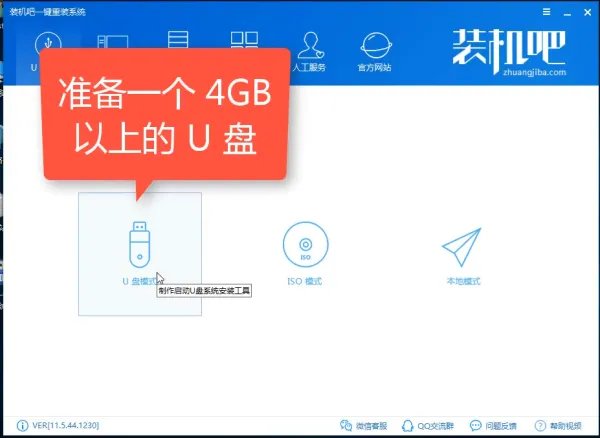
硬件:准备一个容量至少8G以上的U盘(建议使用USB3.0及以上接口的U盘);
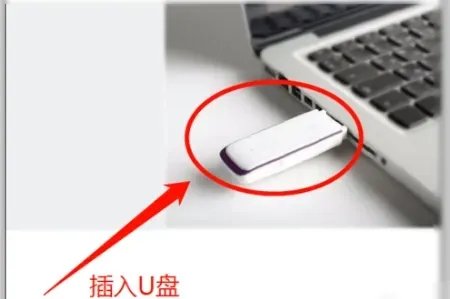
把U盘插到电脑上,主机用户把U盘插到主机后边接口,用软碟通打开上一步下载好的ISO文件,点击菜单“启动”-“写入硬盘映像”
先格式化U盘,然后写入U盘,等待系统盘制作完成。
写入成功后U盘盘符会变成这个样子,系统盘制作完成!
3.安装系统
首先进入BIOS设置一下U盘启动,然后就能进入系统安装了
详细过程(视频):
安装过程中有一步是需要进行分区操做,我建议是单独拿出一个驱动器(硬盘)来装系统,分区时会自动分出引导分区和其他的分区一共四个,这样做出来的系统最稳定最干净。
4.系统激活
推荐到微软官网买个正版的序列号~然后输入到激活里就可以啦。
其他激活方式请自行探索~
系统刚安装没有驱动,分辨率可能会不正常,不用担心,联网之后Windows更新会自动安装相关驱动,等安装完成重启一下电脑就可以啦
5.享受一下最新版本的Windows系统吧~