在谷歌浏览器中查看历史记录,可按以下步骤操作:
核心步骤:打开浏览器后,通过右上角菜单进入历史记录页面即可查看。
具体流程:
打开谷歌浏览器确保电脑已安装Google Chrome(版本80.0.3987.106及以上),双击桌面图标或从开始菜单启动。

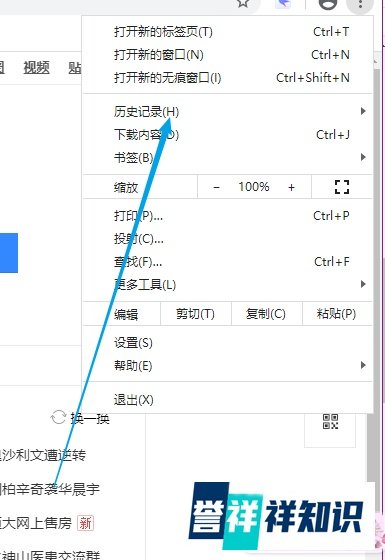
点击右上角三个点图标浏览器窗口右上角有三个垂直排列的点(菜单按钮),点击后会弹出下拉菜单。

选择“历史记录”选项在下拉菜单中直接点击“历史记录”,或通过快捷键Ctrl+H(Windows)快速打开。
查看完整历史记录新页面会显示按时间排序的浏览记录,包括访问的网址、标题及时间戳。可通过左侧边栏筛选时间范围(如“今天”“最近一周”)或使用搜索框定位特定记录。

补充说明:
总结流程图示: