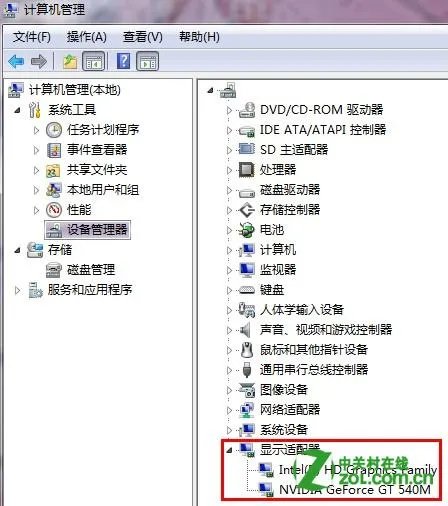
以下是十种屏幕图文抓取方法:
按下键盘上的PrintScreen键(一般位于F12的右侧),系统会自动将当前全屏画面保存到剪贴板。
打开图形处理软件(如系统自带的“画图”或PS),按下Ctrl+V粘贴画面,可进行编辑或另存。
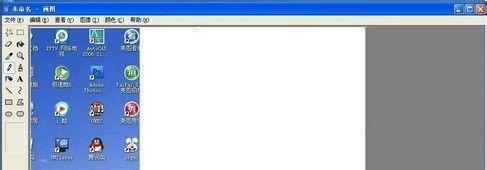
抓取全屏:
直接按下PrintScreen键,然后打开“画图”或PS,按下Ctrl+V粘贴。
注意防止画面被“不速之客”(如输入法状态条)污染。
抓取当前窗口:
按住Alt键,再按下PrintScreen键,可只抓取当前活动窗口。
抓取级联菜单:
直接按下PrintScreen键抓取全屏,粘贴到图形处理软件中。
使用方形选定工具选定所需部分并剪切,调整“属性”中的“宽度”和“高度”数值,再粘贴并另存。

在桌面“属性→设置→高级→疑难解答”中将“硬件加速”调至关闭加速。
正常播放电影,按下PrintScreen键抓图。
也可使用“豪杰超级解霸”或MPC等自带屏幕截图功能的播放软件。
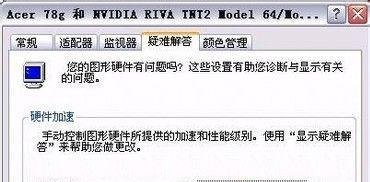
某些游戏可使用PrintScreen键捕捉,但需注意关闭DirectDraw可能导致游戏不能运行。
对于棘手的游戏,需使用专业抓图软件。
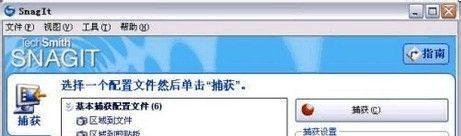
滚屏捕捉:单击“滚动窗口”,使用快捷键Ctrl+Shift+P激活捕捉功能,单击目标窗口后移动鼠标到滚动条,自动滚动到底端后保存结果。
抓取文字:单击“窗口文字”,选择“自动滚动窗口”,切换到加密网页按下Ctrl+Shift+P激活捕捉功能,单击鼠标左键后窗口自动滚动,滚动到底端后保存结果。
录制屏幕视频:单击“录制一个屏幕视频”,选择“屏幕”,按下Ctrl+Shift+P激活捕捉功能,点击“开始”进行录制,操作结束后双击任务栏的录像机图标暂停并呼出提示窗口,点击“结束”保存成AVI文件。
捕捉静态图片:在聊天窗口中单击“捕捉屏幕”图标,按住鼠标左键拖出矩形框包含所需内容,双击鼠标左键执行截图,粘贴到聊天窗口或画图工具中编辑处理。也可使用快捷键Ctrl+Alt+A激活捕捉功能。若需捕捉带有级联菜单的内容,可先按下Ctrl+Alt+Shift+A,激活级联菜单后放开Shift键激活捕捉功能。
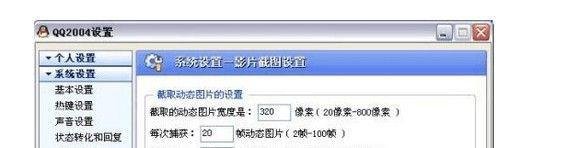
捕捉影片画面:在“捕捉屏幕”下拉菜单中选择“影片截图设置”,设置截取动态图片的参数。正常播放影片,到了精彩的地方按下Scroll Lock键,聊天窗口中出现不断刷新的影片画面,按下“发送”即可。此功能支持Windows Media Player播放的影片和DV拍摄的电影短片,支持RM等格式(需安装支持RM格式文件的插件)。
借助PIXELPOP软件,在纯DOS状态下安装并运行该软件。
按下Shift+PrintScreen快捷键抓图,在软件安装目录下生成GIF文件。
使用虚拟机软件(如Virtualpc和VMware)抓取BIOS设置界面、BIOS刷新界面、Windows系统安装过程等特殊界面。
在VMware中可点击菜单“文件→抓取屏幕图像”命令保存所需画面。