制作烫金字可通过Photoshop软件实现,具体步骤如下:
工具/原料
方法/步骤
准备素材与新建文件
准备一张金箔素材和一张丝绒素材,可在网上轻松找到。
新建一个文件,大小自定,本案例为720×1000像素。可填充红色,或下载一张丝绒素材图片作为背景,效果更佳。
点击文字工具,在属性栏中设置好字体、大小,输入文字(如“荣誉证”),切换成竖排。若字距过挤,可在“字符”面板中调大字符间距。
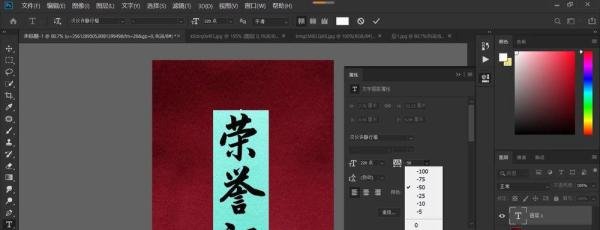
添加金箔素材
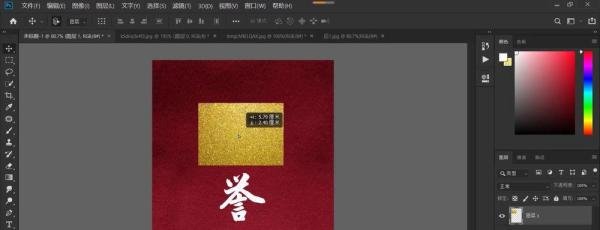
打开“金箔”素材,点击“移动工具”,拖动金箔素材到“丝绒”背景上。按住鼠标左键,当鼠标指针下面出现加号时,释放鼠标。
若金箔素材较小,可不放大,避免损坏像素影响效果。鼠标选中金箔素材,按住Alt键同时按住鼠标左键,向下拖拽素材图片,即可复制图片。
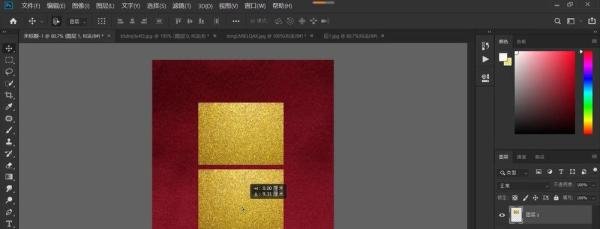
合并图层与创建剪贴蒙版
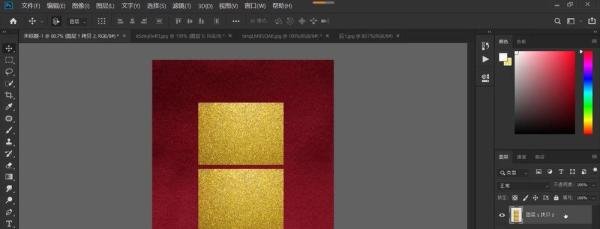
按住Shift键同时选中三个金箔图层,按Ctrl+E合并图层。
选中金箔图层,单击鼠标右键,在菜单中选择“创建剪贴蒙版”。此时观察图像,烫金字即制作完成。
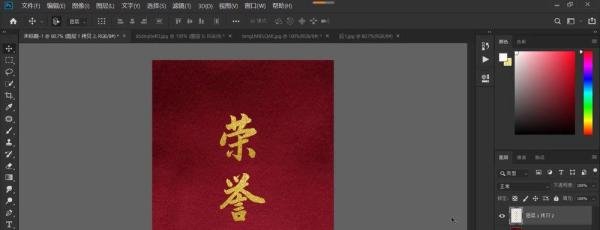
添加文字效果
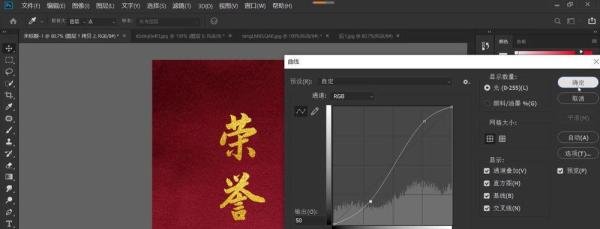
为增加文字的立体感,可给文字添加一些效果。按Ctrl+M调出曲线面板,增加明暗对比。
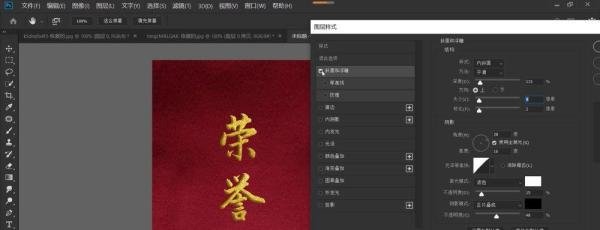
双击文字图层(图层1),打开图层样式面板。若需要向外凸的浮雕文字效果,可勾选“斜面和浮雕”,并适当调节参数;若需要向内凹的文字效果,可勾选“内阴影”。根据实际需求选择。
注意事项