Chrome浏览器图片无法显示,可通过以下方法解决:
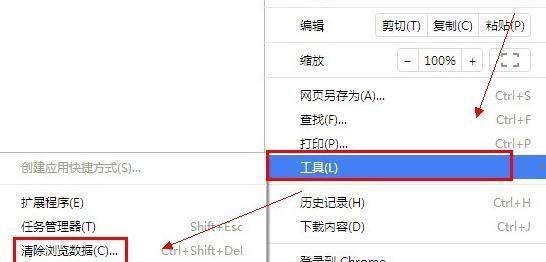
清理缓存
图片无法加载可能与浏览器缓存堆积有关。启动Chrome浏览器后,单击右上角菜单按钮(三个竖点),选择“更多工具”→“清除浏览数据”。在弹出窗口中,将时间范围设为“全部时间”,勾选“缓存的图像和文件”,最后点击“清除数据”。此操作可删除可能损坏的缓存文件,恢复图片正常加载。
检查浏览器设置
若清理缓存无效,需排查浏览器设置是否限制了图片显示:
其他可能原因及补充操作
若上述方法均无效,可考虑重置Chrome浏览器设置(设置→高级→重置设置),或通过chrome://flags/调整实验性功能。问题仍存在时,建议备份书签后重新安装浏览器。