在不同操作系统中,将时间日期设置到桌面或任务栏的方法如下:
Windows系统
1、使用桌面小工具(Windows 7及更早版本):
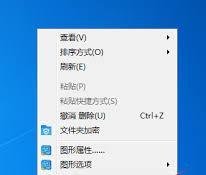
右键点击桌面空白处,选择“小工具”,在弹出窗口中找到“时钟”小工具,将其拖动到桌面合适位置,并调整大小和样式。
2、使用任务栏(Windows 10及更新版本):
右键点击任务栏空白处,选择“任务栏设置”,在设置中找到“打开或关闭系统图标”,将“时钟”开关打开。此时时间会显示在任务栏右下角,虽非直接显示在桌面,但位置显眼,便于查看。
macOS系统
1、使用菜单栏:
macOS默认在右上角菜单栏显示时间日期。若未显示,点击苹果菜单(?),选择“系统偏好设置”,点击“日期与时间”,确保勾选“在菜单栏中显示日期和时间”。
2、使用通知中心:
从屏幕右上角向下滑动打开通知中心,可查看完整的日期和时间,以及其他通知信息。
Linux系统(以GNOME桌面环境为例)
1、使用GNOME Shell扩展:
打开浏览器访问GNOME Shell Extensions,搜索“clock overlay”或类似扩展并安装。安装完成后,打开GNOME Tweaks工具(可能需要先安装),在“扩展”选项卡中启用时钟扩展。启用后,鼠标悬停在屏幕右上角时会出现时间日期浮窗。
2、手动添加桌面小部件:
不同Linux桌面环境(如KDE Plasma、XFCE等)添加小部件的方法不同。通常右键点击桌面空白处,选择“添加小部件”或类似选项,找到时钟小部件并添加到桌面。
通过上述方法,用户可根据自身操作系统选择合适的方式将时间日期设置到桌面或任务栏,提升使用效率。