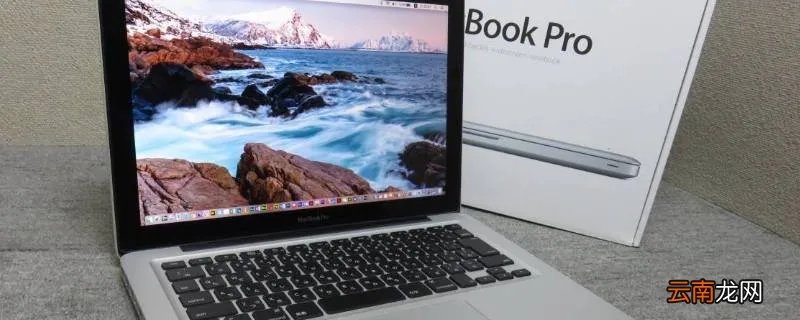
是的,UI设计软件Sketch只能在苹果的macOS系统上使用,如果你手里有Mac电脑,那直接安装一个Sketch就完事,而对于使用Windows电脑的朋友来说,由于Sketch没有Windows版本,导致无法使用Sketch,当收到别人发来的Sketch文件,只能抓毛干着急,分分钟让人想摔电脑。
看官且慢,虽然Windows无法使用Sketch,但办法总比困难多,皮仔从众多办法中筛选出了3个可在Windows电脑上打开Sketch文件的方法,下面就来与各位分享,希望能帮到有需要的朋友!
Pixso是一个基于Web的设计工具,它提供了打开Sketch文件的功能。你只需在浏览器中打开Pixso的首页 https://pixso.cn,创建一个免费帐户,点击Pixso工作台的「导入文件」,选择Sketch图标,将本地的Sketch文件导入Pixso。
一旦文件被导入,你就可以像在Sketch中一样查看和编辑这个文件。Pixso的主要优点是它是基于云的,所以无需下载任何软件就可以在任何设备上使用。
使用Pixso打开Sketch文件,确实解决了Sketch文件在Windows系统上无法打开的问题,但有些朋友可能会担心:切换到Pixso,是不是意味着要重新适应新的软件?
有这种顾虑的朋友,Pixso也为你考虑到啦,表现在:Pixso的编辑界面基本上沿用了 Sketch 的设计——顶部是常用工具栏,左侧是图层和组件(Symbol) 面板,右侧是属性和导出面板,中间最大的是编辑窗口,最大程度保留原来使用Sketch的习惯。
除了导入单个设计文件,Pixso还支持导入Sketch组件库,方便用户在使用Pixso时,可以复用过往在Sketch中创建的组件库。将Sketch组件库导入Pixso的步骤为:
点击Pixso工作台右上角的「组件库迁移」,在弹出的面板,点击左上角的Sketch,切换到Sketch模式,选择一个存放Sketch组件库的位置,点击下方的「导入组件库」,打开本地的Sketch组件库,就能将Sketch组件库导入Pixso。
第二个方法是在Windows设备上安装虚拟机,然后在该虚拟机上运行macOS和Sketch。虚拟机是一种软件,它能够模拟计算机硬件,并在此硬件上运行多个不同的操作系统。
比如使用VMware或者VirtualBox等软件创建macOS环境,然后在其中安装和使用Sketch。虽然这种方法在技术上是可行的,但是需要注意的是,安装并运行虚拟机需要大量的处理器和内存资源,因此可能会影响电脑的性能,在其中使用Sketch的体验远不如原生的客户端。
前面介绍的Pixso是一款基于云端的在线设计工具,它暂不支持离线编辑,如果你所在的工作环境不支持联网,或者只能使用内部的局域网,那想在Windows电脑上打开Sketch文件,就得考虑使用基于本地客户端、可离线使用的工具,例如下面要介绍的Lunacy。
Lunacy是一个免费的Sketch文件查看器和编辑器,为Windows用户专门开发。它兼容Sketch,并支持.off和.sketch两种文件格式。使用Lunacy,用户可以在Windows环境下打开、编辑并保存Sketch文件,无需进行任何转换或者额外设置。
虽然上述介绍的3种方法都可以在Windows上打开Sketch文件,但每种方法都有其优势和劣势——
使用Pixso在线打开:优点是方便、快捷,打开即用,不需要下载安装任何软件,还支持团队协作。但如果没有稳定的网络连接,可能会影响使用体验。
安装虚拟机:优点是能提供和macOS系统相同的操作环境,并能直接使用Sketch软件。但缺点也明显,设置复杂,需要大量系统资源,且可能会遇到一些授权问题。
使用基于本地的设计软件Lunacy:这是唯一一个可以直接在Windows上查看、编辑Sketch文件的本地应用。它不需要安装虚拟机,也不需要网络连接,非常适合个人设计师使用。但目前它仍在开发中,功能还不如Sketch或Pixso。
如何在Windows上打开Sketch文件主要取决于个人需求和资源状况:如果你主要依赖云服务,并且经常需要进行团队协作,那么Pixso是最适合你的选择;如果你有足够的硬件资源,并且愿意花费时间来设置虚拟机,那么直接在虚拟机中运行Sketch可能是最好的选择;如果你有离线编辑的需求,想在Windows上快速查看和编辑Sketch文件,那么Lunacy也是一个值得考虑的选择。
码字不易,如果对你有帮助的话,请别忘了赏个【三连】或是【关注】我哦,关注不迷路!
我是皮仔 @Pixso协同设计 ,那我们下次再见咯。