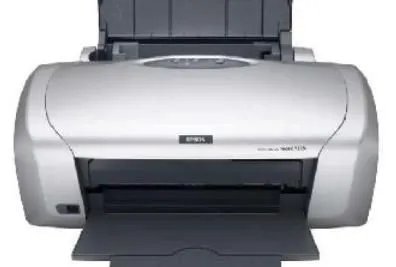
本来打印机和扫描仪就是两个独立的设备啊,如果说你买的不是有匹配扫描仪的打印机,那就只能用来打印文件,无法实现扫描操作的。
但若自带了扫描仪,那可能是扫描头出现故障或者连接不好,你可以检查一些扫描头是否正常运作,并确保连接线和网络设置都正确无误。
照做后还是搞定不了的话,不妨换其他一些能扫描的工具来完成扫描操作。既然说到这份上,那俊仔就将自己日常使用的一些扫描工具分享出来吧,有需要的友友们可收藏自取~
我的办公老搭档,无论是读书期间,还是工作期间,俊仔都没少拿它来进行各种文档的编辑处理,其中就包括文档的扫描。
⭐来到它的“服务”板块,选择图片扫描板块下的“拍照扫描”,接着将要扫描的文件对准相机的识别框,并点击拍摄,就可以轻易获取所需的扫描件啦~
别以为这只是一个平平无奇的文字识别软件,其实它还涵盖了文档扫描、拍照翻译、智能计数、图片修复等多项特色功能模块,算得上是一个万能的百宝箱。
拿我们所需的【扫描文档】来说,它可支持导入一张,甚至是多至50张的纸质文档图片来进行扫描,一键识别生成一个多页的扫描件,效率十分高~
⭐选择首页的“扫描文档”板块,指定所需的单页/多页模式,拍下要扫描的纸质文件,随心调整扫描方向以及范围,点击“下一步”,然后按需对扫描图片进行排序,搞定后直接导出即可。
在座的小伙伴们,应该不少人会用这款云存储工具来保存文档/视频/音频/图片等各类文件吧?其实,跳出单一的存储功能,它还是一个不可多得的扫描工具。
⭐进入软件的全部工具页,找到其中“文档扫描”功能,然后用相机拍摄要扫描的文件,同时按需进行适当的图片编辑,最后点击“导出”,选好合适的文档格式就可以了。
多功能的一款手机搜索引擎,排除基本的网页搜寻外,还提供了图片转PDF/扫描文件/提取文字等多种常见的工具,很是实用~
⭐选择其中的【扫描文件】板块,就能通过相机拍摄的形式,将纸质文档转换成对应的扫描件,处理结果清晰可见。
粗看它只是一个用来智能搜素的手机浏览器,但实则还充当着扫描器的作用,可能支持扫描证件、扫描文件、去手写三类模式。
⭐点击搜索框右侧的相机图标,将页面滑动到“万能扫描-扫描文件”位置,然后借助摄像头拍下要扫描的文件,并自定义调整其扫描区域,按下“完成”键即可。
很高兴在这里给大家安利我的日常爱用工具,有空欢迎到 @社恐打工仔 主页逛逛~那就下次见啦~