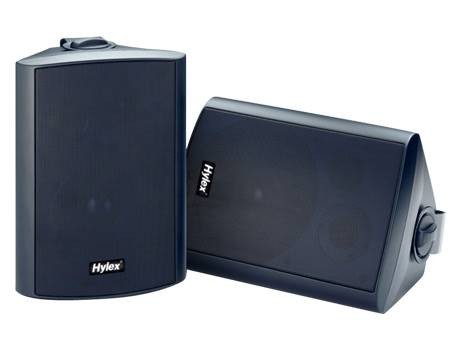
确实好像没有专门的文章讲PPT中如何插入音乐,今天本堂主来聊聊这方面的事儿。
PPT中加入音乐,分成2个部分,首先是如何加入或者说插入,第二是插入后相关的播放控制。
先看看如何插入。
打开PPT,出现画布。下图白色区域就是所谓的“画布”,是我们PPT页面的承载容器,所有元素都在这个画布中。播放时,只播放这个白色区域的内容。
外面一圈灰色的,可以放任何元素,但是播放PPT时都不会出现在屏幕上。
插入音乐,尤其是题目所言“背景音乐”,一定要放在灰色的区域。
插入音乐,2种方法。最正统的,是“插入”选项卡右侧,有一个“音频”按钮:
点击这个按钮后,有一个下拉菜单:
选择第一项:“PC上的音频”,出现下图新窗口:
这个新窗口实际上就是一个微型的资源管理器,从这个窗口定位到你的音频文件存放的文件夹,双击插入即可。
但请注意上图右下角红色框的部分,这里是音频格式的筛选。我们常用的一般是mp3或wav格式音频文件,根据具体文件格式在这个下拉列表提前选择即可:
可以看到,PPT支持的音频文件格式还是不少的。
插入后,音频文件会以一个小喇叭图标的形式,出现在页面灰色区域:
此时,“插入音频文件”这一操作,就完成了。
再来看看音频文件的播放控制。
插入后,小喇叭选中状态时,会自动出现一个新的选项卡,叫做“播放”:
看这个图,里面有很多可选项。现在问题就变成:这么多选项有什么用?
一般而言,我们插入音频作为背景音乐,默认有下面2个要求:
1、进入播放状态后,音乐自动播放,不需要点击鼠标才开始;
2、插入的这个音乐,作为整套PPT都有的背景音乐。
那么这两个要求,应该做如下设置:
首先,插入文件后,上图“开始”那个下拉列表,直接选择其中的“自动”:
这样,进入页面放映状态后,音乐就自动开始播放。
第二,上图中“跨幻灯片播放”前的小方框点上,使其出现一个对勾:
这样,这一个音乐就作为整套PPT的背景音乐了,不需要你每一页都重新插入,也可以一致延续播放下来,不会出现每次一换页,音乐就重新播放的状态。
基本有这2个选项,最基本的音乐播放控制,就搞定了。
不过其他几个选项也说一下。
“放映时隐藏”:PPT页面进入放映状态后,音乐文件的图标自动隐藏不出现。
“循环播放,直到停止”:当你放映、讲解PPT时,如果总讲解时长大于音乐本身长度,这个选项就要选上。否则,你的讲解在音乐播放完毕后,就没有背景音乐了。
另外,PPT本身还自带简单的音频剪辑功能,新出现的“播放”选项卡中有“剪辑音频”按钮,点击即可进入下图,对时长进行修改:
我是 @锦乡悦堂PPT,回答如有帮助,别忘了点赞收藏哦~
扩展阅读:
锦乡悦堂PPT:怎么让每一页新建的PPT都没有文本框?
锦乡悦堂PPT:ppt怎么插入圆形?
锦乡悦堂PPT:PPT可以分成几个方面,然后每个方面深入学习吗?
锦乡悦堂PPT:做了一份炫酷动画效果的PPT,但是用课堂的电脑打开后平滑切换的效果就无了,怎么办?
锦乡悦堂PPT:PPT 设计的模版有哪些?
锦乡悦堂PPT:求助,怎么丑的PPT该如何去美化呀?
锦乡悦堂PPT:在整个风格非常清晰且高大上的ppt中,加入低分辨率图片,如何不违和?
锦乡悦堂PPT:PPT 里怎样裁剪图片?
锦乡悦堂PPT:能不能评价一下我制作的 PPT?
锦乡悦堂PPT:PPT里怎么把动画设置成一个一个出现像电脑打字出现的感觉?