
电脑是我们工作生活的效率工具,对电脑的熟练了解和使用会让我们插上翅膀。但是大部分人对电脑的认识都是从小白开始的。电脑世界可能既神秘又复杂,在不熟悉的时候,人们甚至有些怕它,因为不了解而心生畏惧。对电脑使用从入门到精通本身就是一个遇到问题解决问题的打怪过程,解决了一个问题就积累了一些经验,每日积累,渐渐就成为高手,你会发觉电脑越来越听话,使用越顺手,慢慢的你就不再怕电脑了。
电脑硬件构成的几大件:中央处理器CPU、内存 Memory,硬盘 Hard Disk。其中 CPU 和内存我们日常使用感知交互不多,对硬盘的认识则要密切很多。
硬盘上存储了我们日常工作的成果:文件。在 Windows 中,我们对硬盘的认识是从 C 盘 D 盘等开始的。一般操作系统默认安装在 C 盘(第一个硬盘分区)。所以 C 盘对操作系统来说是自己的大本营。现在电脑一般硬盘配置都是T级的(每T为1024G,每G为 1024M),用户一般都会分为好几个分区来规划存放不同的文件。
随着操作系统版本的升级,操作系统所占的空间越来越大,其它应用的本身规模和日常使用所需空间的占用也越来越大。因为操作系统默认设计的一些原因,C 盘上存储的文件会越来越多。有些用户一开始给 C 盘分的太小的话,后面就会发现操作系统告警,C 盘空间逐渐捉襟见肘,最后影响整个系统的运行速度。现在建议至少给硬盘分配 250G 以上的空间。
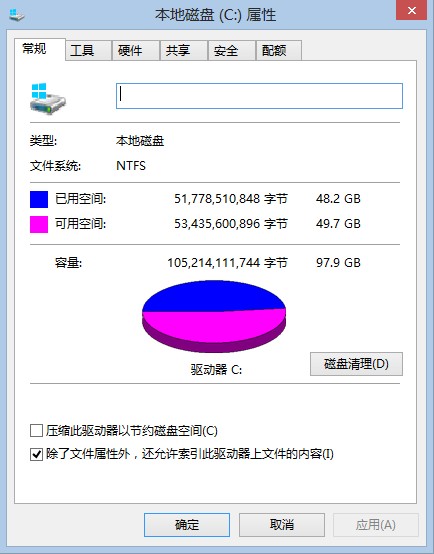
硬盘容量再大,如果你存储文件时肆无忌惮,最终也都会见红(资源管理器显示分区信息时)。作为电脑的主人,清晰的了解自己硬盘的各个分区,各个文件夹里面都放了什么东西,占了多少空间,是每个电脑用户必须首先掌握的能力。
硬盘空间重要吗? 硬盘就像是一个大储物柜,里面装着我们所有的工作文件和个人记忆。但是,如果硬盘空间不足,电脑就会变得迟缓,影响我们的使用体验。这时,了解如何管理和清理硬盘空间就显得尤为重要了。
给大家推荐一款透明了解自己电脑空间占用情况的超好用工具—TreeSize,使用后你对自己磁盘空间的认识再也不会稀里糊涂啦!
记着,下载软件一定要去软件的官网哦!!!(此处重复三次)
https://www.jam-software.com/treesize_free
TreeSize 有多个版本,其中免费版本足够我们使用,你当然也可以去试用Pro版,好用的话也可以购买支持一下开发者,每份不贵,就300元RMB左右,。
TreeSize 的工作主要是把电脑的每个分区,每个文件夹每份文件都进行扫描,计算,给用户呈现直观的文件夹容量占用图表,让用户一目了然的层层探索。在windows 10之后,建议使用管理员方式运行 Treesize,这样它可以扫描得更加彻底,计算更加准确。
当它弹出对话框询问时,选择第一或者第二都可以。
启动后默认的界面如图(不同的版本大同小异):
默认会开始扫描C盘,慢慢的就会以倒序(从大到小)方式显示目录结构,目录名前有占用空间显示。
目录显示区上方的下拉框是磁盘分区列表,选择后点击后面的绿色箭头按钮就可以开始新的磁盘空间占用信息扫描,比如扫描完了C再扫描D。(如下图所示)扫描时需要有些耐心,待整个磁盘扫描完后,你就能从上帝视角去看自己的磁盘。
功能区是切换图标显示方式的,其中第一个图表就是图形式显示,默认饼图,可以切换为条形图、树形图等。第二个是详细信息,以左侧文件夹的子文件夹及文件列表的形式显示,同样也会显示每个文件夹或者文件所占用的磁盘空间。
我们介绍了 TreeSize 的最核心功能,它还有很多辅助功能,其它功能Tab (扩展名、用户、文件时长、大文件、历史等)、各种选项设置等大家自己去慢慢探索,按需使用。
以上帝视角查看自己的磁盘是不是很爽?
不过,在查看的时候不要激动,看到了意料之外的大容量占用也不要着急操作。查看容易操作难,切记不要随意移动、删除你不了解的文件夹或者文件,特别是C盘中的文件,以免影响系统运行。
现在,是不是已经迫不及待想要试试看了呢?赶紧下载TreeSize,开始你的电脑整理之旅吧!